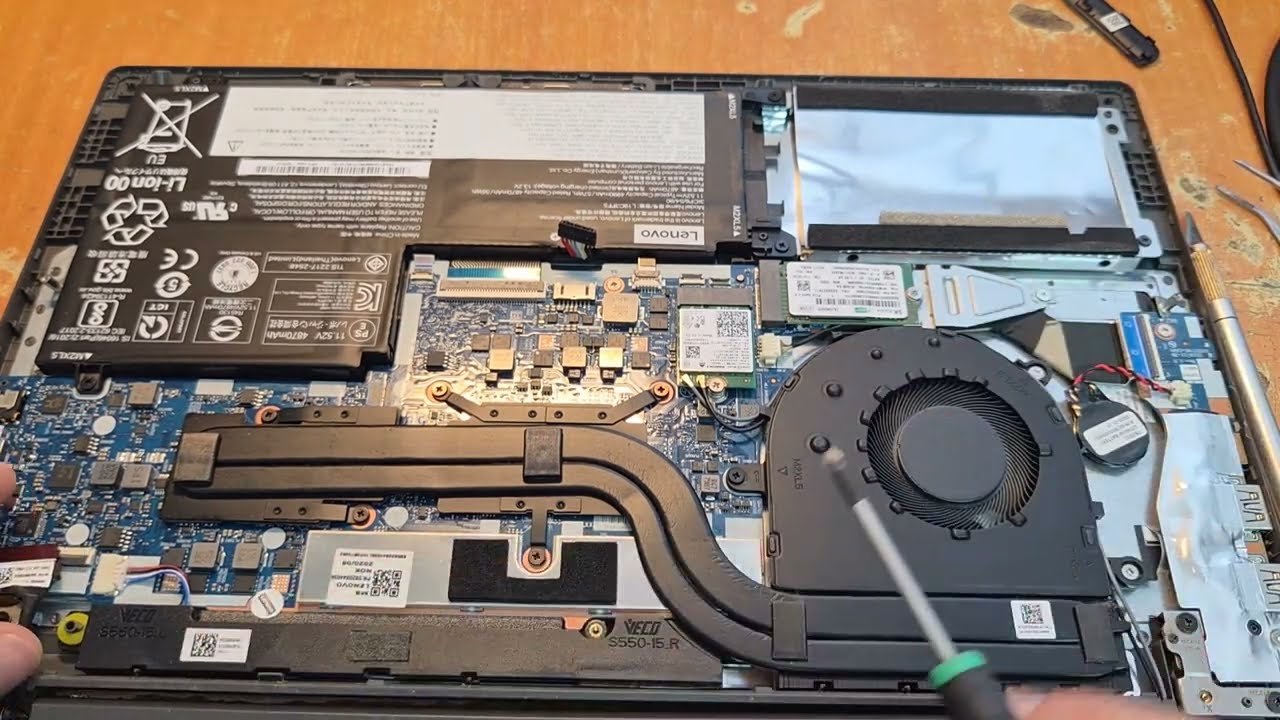
Старі ноутбуки часто працюють повільно. Головна причина — застарілий жорсткий диск. Ця стаття детально показує, як замінити HDD на SSD у ноутбуці MSI. Це значно покращить його продуктивність. Покажу весь процес встановлення нового твердотільного накопичувача крок за кроком. Від розбирання до фінальної перевірки. Після апгрейду ноутбук працюватиме помітно швидше. Він завантажиться за лічені секунди.
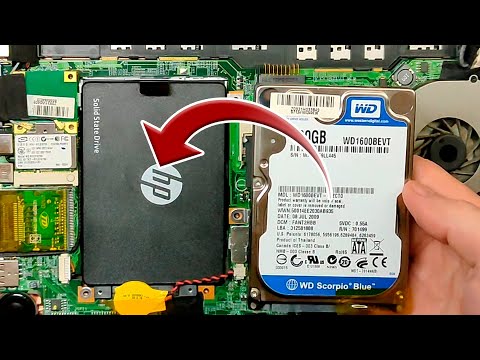
Автор відео: LifeKaki. Дивитися на YouTube.
⚡ Коротко: як оновити пам’ять ноутбука
- Знімаю всі гвинти із задньої панелі ноутбука. Організовую робочий простір.
- Відкриваю корпус, щоб отримати доступ до внутрішніх компонентів та жорсткого диска.
- Від’єдную старий HDD. Витягую його разом із кронштейном.
- Відокремлюю старий жорсткий диск від металевого кронштейна. Готую новий SSD.
- Встановлюю новий HP SSD у кронштейн, закріплюючи його гвинтами. Монтую у відсік.
- Перевіряю правильність розташування плати. Закриваю задню панель ноутбука.
- Затягую всі гвинти на задній панелі, забезпечуючи надійну фіксацію.
- Повторно перевіряю затягування всіх кріплень перед увімкненням пристрою.
- Вмикаю ноутбук. Підтверджую розпізнавання нового SSD у BIOS.
📋 У цій статті
- Інструменти та матеріали — що знадобиться
- Технічні характеристики — основні параметри
- Зняття гвинтів задньої кришки — розбираємо корпус ноутбука
- Відкриття корпусу ноутбука — доступ до внутрішніх компонентів
- Від’єднання оригінального HDD — демонтаж старого диска
- Підготовка нового HP SSD — перестановка кронштейна
- Встановлення монтажного кронштейна — закріплення SSD
- Розміщення SSD у слоті — фіксація нового накопичувача
- Закриття корпусу та фіксація гвинтів — зворотна збірка
- Фінальна затяжка гвинтів — перевірка кріплень
- Фінальна перевірка та підтвердження BIOS — тестування результату
- Часті питання (FAQ) — відповіді на популярні питання
Інструменти та матеріали
- Набір викруток для гаджетів — КУПИТИ НА ALIEXPRESS
- SATA SSD HP S650 — КУПИТИ НА ALIEXPRESS
📊 Технічні характеристики
| Модель ноутбука | MSI |
| Тип апгрейду | HDD на SSD |
| Старий жорсткий диск | 160 ГБ |
| Новий SSD | HP S650 SATA SSD |
| Ємність нового SSD | 240 ГБ |
Покрокова заміна HDD на SSD у ноутбуці
Зняття гвинтів задньої кришки
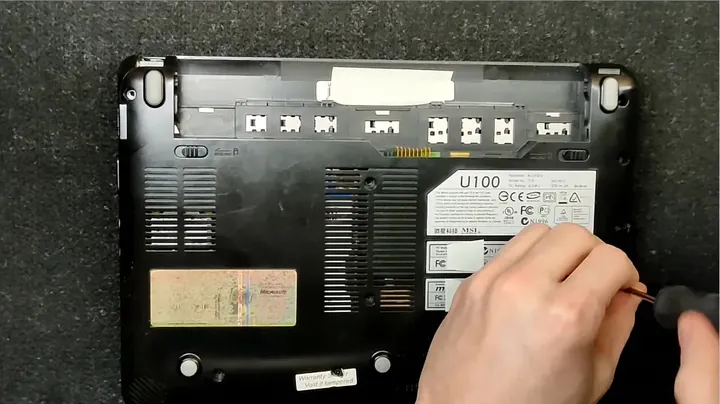
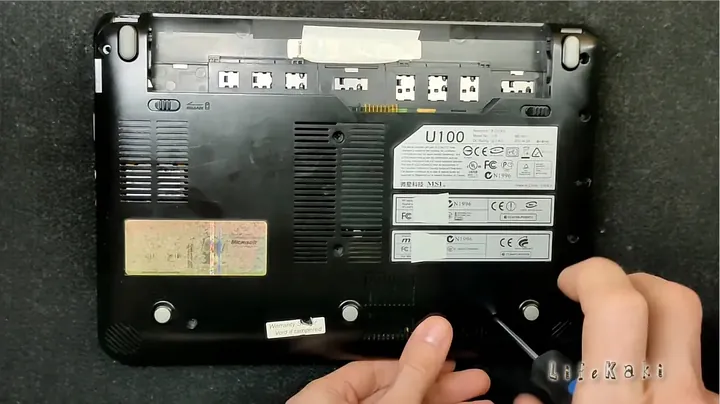
Розпочинаю апгрейд сховища ноутбука MSI. Знімаю гвинти із задньої панелі. Використовую відповідну викрутку. Обережно викручую кожен елемент. Важливо зберігати робочий простір організованим. Це допоможе не загубити жодну деталь кріплення. Продовжую відкручувати всі залишені кріплення на нижньому корпусі. Чутно легкий хрускіт пластику, коли гвинти послаблюються. Обережно відклеюю будь-які гарантійні наклейки, що прикривають гвинти панелі. Це дозволить уникнути пошкоджень. Це забезпечить повний доступ до всіх кріплень.
Відкриття корпусу ноутбука
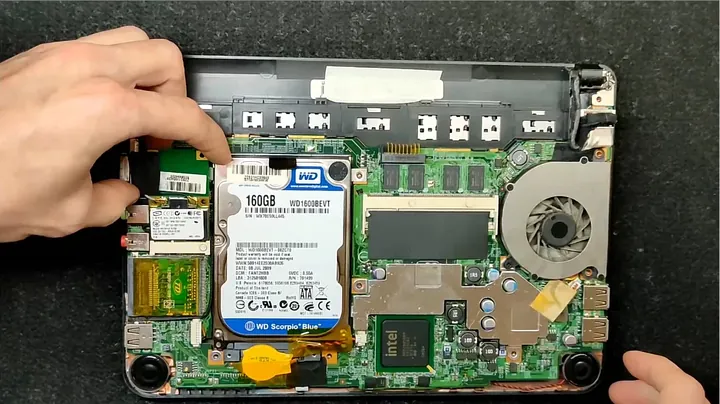
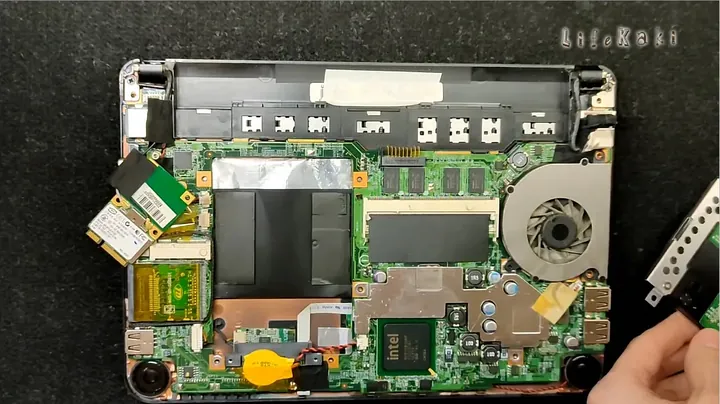
Піднімаю задню панель. Отримую доступ до внутрішнього відсіку жорсткого диска. Обережно піднімаю старий 160ГБ жорсткий диск з його монтажного відсіку. Поводьтеся з внутрішніми компонентами обережно, щоб уникнути пошкодження статичною електрикою. Це критично важливо для збереження працездатності електроніки. Акуратно від’єдную плату Wi-Fi від бічної частини ноутбука. Вона не заважатиме подальшим діям. Тепер усі внутрішні компоненти доступні для роботи. Цей крок відкриває шлях до заміни накопичувача.
Від’єднання оригінального HDD
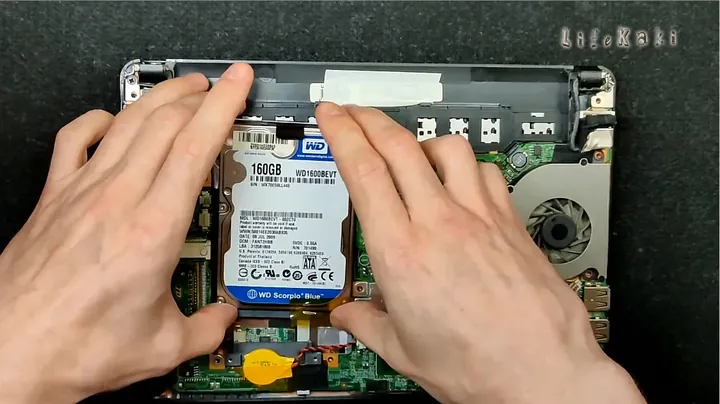
Виймаю жорсткий диск. Він ще знаходиться у своєму кронштейні. Це спрощує маніпуляції з ним. Відкручую металевий кронштейн від бічної частини диска. Відчуваю, як диск легко виходить з роз’єму. Він не чинить опору. Такий підхід мінімізує ризик пошкодження конекторів. Після цього старий HDD готовий до заміни. Це важливий етап перед встановленням нового SSD.
Підготовка нового HP SSD
Відокремлюю старий жорсткий диск від захисного металевого кронштейна. Цей кронштейн знадобиться для нового накопичувача. Підготуйте свій новий 240ГБ HP SSD для процесу встановлення. Перевіряю новий SSD на наявність видимих дефектів або пошкоджень. Важливо переконатися, що всі контакти чисті. Вони мають бути готові до підключення. Після цього новий твердотілий накопичувач повністю готовий до монтажу. Це забезпечує легку інтеграцію в систему.
Встановлення монтажного кронштейна
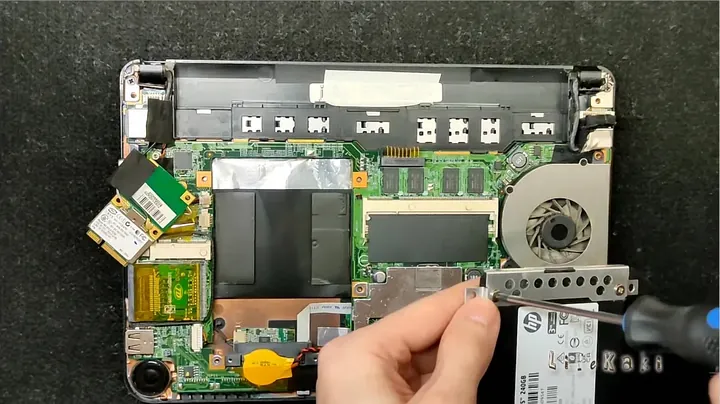
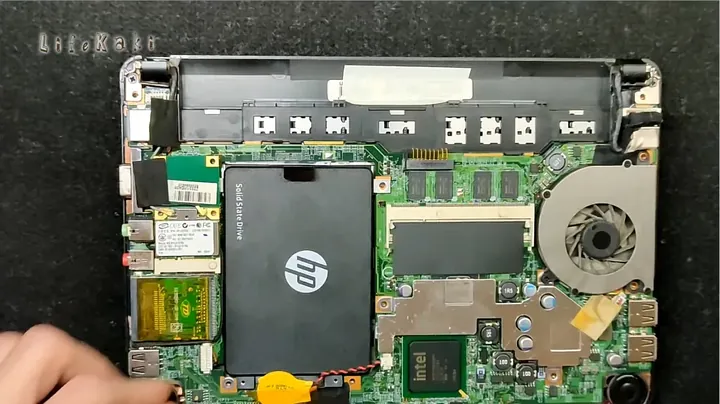
Вирівнюю металевий кронштейн з отворами нового твердотільного накопичувача. Міцно затягніть гвинти, щоб закріпити кронштейн на SSD. Чую характерний звук затягування гвинтів. Це підтверджує надійну фіксацію. Вставляю новий SSD у відсік для жорсткого диска ноутбука. Закріплюю SSD у шасі за допомогою монтажних гвинтів. Знову підключаю карту Wi-Fi до її оригінального внутрішнього слота. Це забезпечує повну функціональність. Гарантую, що всі компоненти надійно встановлені.
Розміщення SSD у слоті
Переконуюся, що друкована плата щільно прилягає до накопичувача – це запобігає будь-яким розхитуванням. Також це виключить неправильний контакт. Вирівнюю задню панель із краями шасі ноутбука. Перевіряю, щоб усі краї збігалися. Щілин не повинно бути. Це важливо для належного охолодження. Це захищає внутрішні компоненти. Правильне розміщення забезпечує стабільну роботу системи. Тепер ноутбук майже готовий до закриття.
Закриття корпусу та фіксація гвинтів
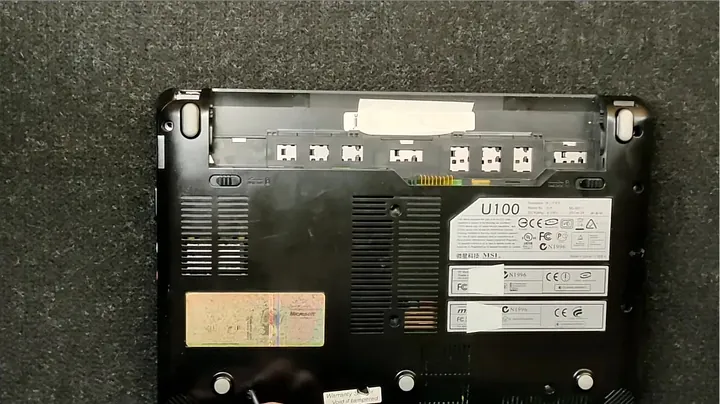
Натискаю на кути задньої панелі. Вона фіксується на місці. Чую характерні клацання засувок корпусу. Це свідчить про правильну фіксацію. Перевіряю, чи панель щільно прилягає до основи ноутбука. Щілин немає. Це забезпечує надійне кріплення. Це захищає внутрішні компоненти від пилу та пошкоджень. Вставляю гвинти назад у задню панель ноутбука. Залишається лише фінальна перевірка кріплень.
Фінальна затяжка гвинтів
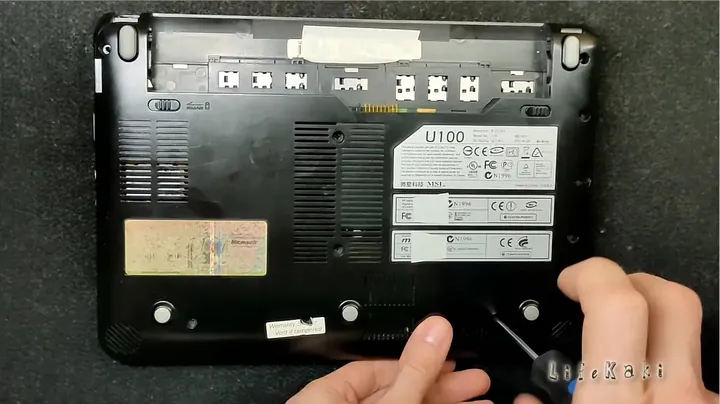
Затягую всі гвинти. Переконуюся, що панель залишається надійно закріпленою. Перевірте, що всі кріплення затягнуті перед увімкненням пристрою. Це запобігає випадковому відкриттю корпусу або вібрації. Ретельна перевірка кожного гвинта забезпечує максимальну стабільність конструкції. Недотягнуті гвинти можуть призвести до люфту або пошкодження корпусу. Це останній етап фізичної збірки пристрою. Все надійно зафіксовано перед тестуванням.
Фінальна перевірка та підтвердження BIOS
Відкриваю кришку ноутбука. Отримую доступ до клавіатури та екрана. Вмикаю ноутбук. Входжу в меню налаштувань BIOS. Відчуваю, як ноутбук починає нагріватися під час завантаження. Перевіряю, чи система розпізнала новий SSD як основний накопичувач. Це підтверджує успішну заміну. Це говорить про готовність до встановлення операційної системи. Збережіть це відео для довідки під час наступного оновлення обладнання. Після перевірки в BIOS можна переходити до встановлення ОС.
Підсумок та поради
Заміна HDD на SSD — ефективний спосіб прискорити старий ноутбук. Вона надає йому друге життя. Процес вимагає обережності. Він не є надто складним для людей з базовими навичками роботи з електронікою. Потрібні відповідні інструменти. Цей апгрейд ідеально підходить для власників ноутбуків MSI. Вони бажають покращити швидкість завантаження системи та програм. Проведена заміна HDD на SSD дозволяє отримати помітний приріст продуктивності. Це можливо без купівлі нового пристрою.
📋 Часті запитання (FAQ)
❓ Чи складно провести заміну HDD на SSD у ноутбуці самостійно?
Відповідь: Заміна HDD на SSD не є надто складною для людей з базовими навичками роботи з електронікою. Головне — дотримуватися покрокової інструкції. Важливо використовувати правильні інструменти. Потрібно бути обережним з внутрішніми компонентами. Найскладніше може бути відкрутити всі гвинти. Також треба акуратно відкрити корпус, не пошкодивши засувки.
❓ Які переваги дає апгрейд ноутбука на SSD?
Відповідь: Оновлення до SSD значно прискорює роботу ноутбука. Ви помітите швидше завантаження операційної системи. Також прискоряться програми та ігри. SSD споживає менше енергії. Це може трохи подовжити час автономної роботи. Він більш стійкий до ударів. Це відбувається тому, що SSD не має рухомих частин. Це одна з найефективніших модернізацій.
❓ Чи потрібно перевстановлювати операційну систему після заміни HDD на SSD?
Відповідь: Так, після заміни жорсткого диска на SSD зазвичай потрібно перевстановити операційну систему. Це дозволить налаштувати систему для оптимальної роботи з новим типом накопичувача. Це гарантуватиме чистий старт. Існують також методи клонування старої системи. Однак чиста установка часто є кращим варіантом для продуктивності.
❓ Який SSD краще обрати для старого ноутбука?
Відповідь: Для старого ноутбука, який раніше використовував HDD, найкращим вибором буде SATA SSD форм-фактора 2.5 дюйма. Це найпоширеніший тип SSD. Він найбільш сумісний. Важливо звернути увагу на ємність. Її має вистачити для всіх ваших даних і програм. Моделі від перевірених виробників забезпечать надійність та швидкість.
❓ Чи вплине заміна HDD на SSD на гарантію ноутбука?
Відповідь: Втручання у внутрішні компоненти ноутбука може призвести до анулювання гарантії виробника. Це особливо стосується пошкодження гарантійних пломб. Варто перевірити умови гарантії вашої моделі MSI перед початком робіт. Деякі виробники дозволяють апгрейд пам’яті та сховища. Це можливо без втрати гарантії, якщо це зроблено коректно.
🛒 Корисні посилання та товари
Набір викруток для гаджетів
SATA SSD HP S650