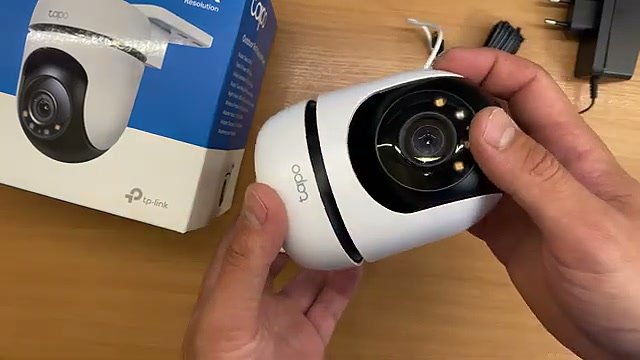
Налаштування системи безпеки для приватного будинку часто викликає труднощі через складність програмного забезпечення. Розбираємо процес підключення вуличної IP-камери TP-LINK Tapo C310: від розпакування та встановлення карти пам’яті до повної синхронізації зі смартфоном.
Автор відео: Роман Грабович. Дивитися на YouTube.
У цій статті
- Інструменти та комплектуючі — що входить у комплект
- Технічні параметри — характеристики камери
- Огляд адаптера живлення — аналіз живлення
- Розпакування камери — комплектація пристрою
- Огляд конструкції корпусу — зовнішній вигляд та антени
- Доступ до слота карти пам’яті — де шукати роз’єм
- Встановлення microSD карти — монтаж носія пам’яті
- Створення пароля доступу — безпека налаштувань
- Надання дозволів додатку — налаштування мережі
- Конфігурація загальних параметрів — налаштування системи
- Синхронізація та індикація — підключення до мережі
- Активація хмарного сервісу — огляд підписки
- Тест внутрішнього відеопотоку — перевірка трансляції
- Тестування вуличного огляду — реальна якість картинки
- Часті питання — відповіді на запитання
Інструменти та комплектуючі
- IP-камера IMOU Bullet 2E 5MP — перевірити ціну
- IP-камера TP-LINK Tapo C310
- Адаптер живлення
- Карта пам’яті microSD
- Смартфон з додатком Tapo
Технічні параметри
- Тип: вулична IP-камера
- Підключення: Wi-Fi
- Підтримка карт пам’яті: microSD
- Наявність датчика руху
- Дві зовнішні антени для стабільного сигналу
Покрокове налаштування камери
Огляд адаптера живлення
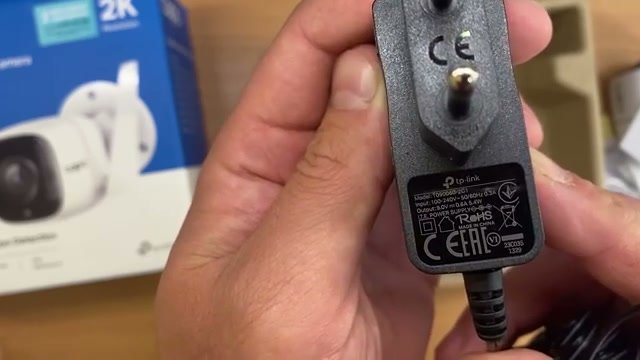
Перевіряємо технічні характеристики адаптера живлення, що постачається в комплекті. Важливо переконатися, що напруга та сила струму відповідають вимогам камери для стабільної роботи без перегріву. Адаптер має компактний корпус, що зручно для підключення у вуличних розетках із захисними кришками.
Розпакування камери
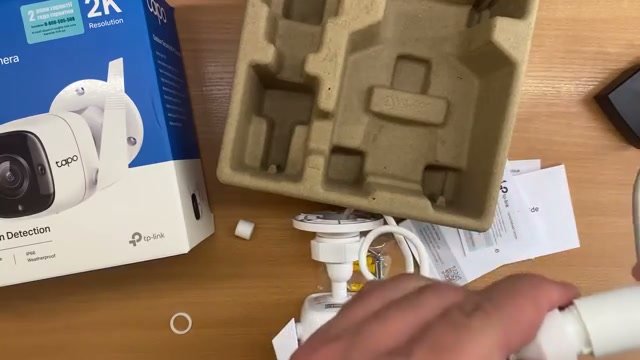
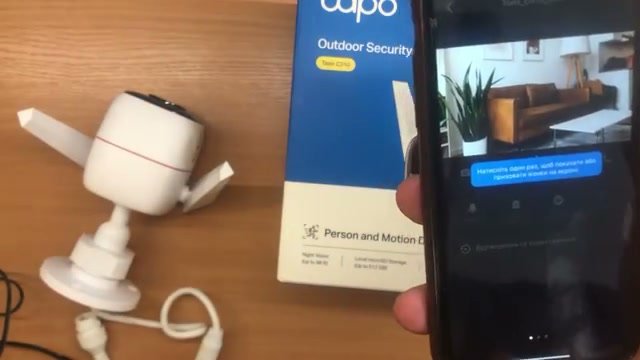
Виймаємо камеру та аксесуари з фірмової синьої коробки. Перевіряємо цілісність корпусу та наявність усіх кріпильних елементів. Упаковка надійно фіксує пристрій, що мінімізує ризик пошкоджень під час транспортування.
Огляд конструкції корпусу
Оцінюємо ергономіку камери. Пристрій оснащений двома зовнішніми антенами, які забезпечують стабільне Wi-Fi з’єднання навіть на великій відстані від роутера. Корпус виконаний з якісного пластику, стійкого до зовнішніх погодних умов.
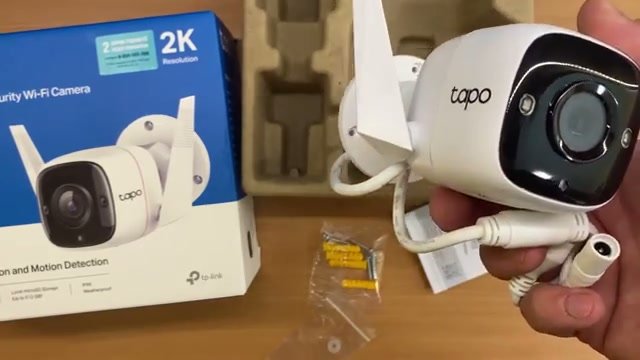
Доступ до слота карти пам’яті
На нижній частині корпусу розташований невеликий технічний відсік. Він захищений кришкою, яка запобігає потраплянню вологи всередину. Для доступу до слота потрібно відкрутити кріпильні гвинти.
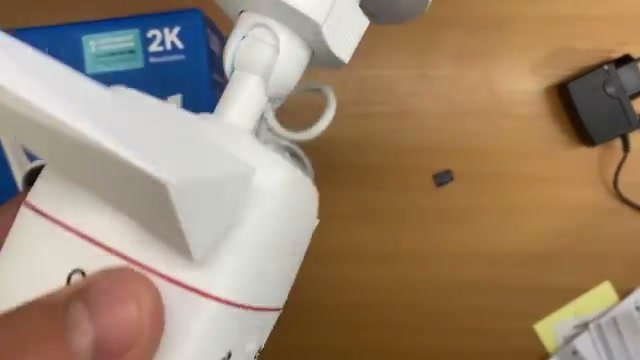
Встановлення microSD карти
Вставляємо карту пам’яті у відповідний слот за допомогою тонкого інструменту. Важливо дотримуватися правильної орієнтації карти, щоб уникнути пошкодження контактів. Після встановлення щільно закриваємо кришку для забезпечення герметичності.
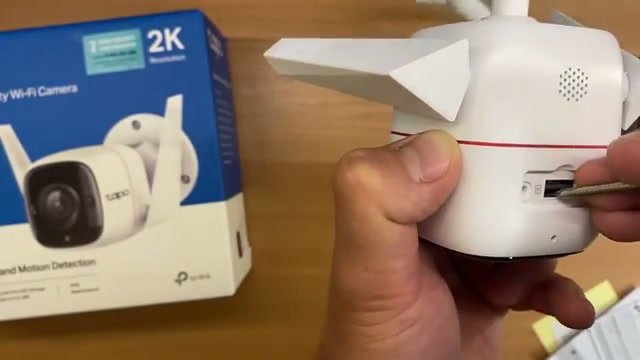
Створення пароля доступу
У додатку Tapo створюємо унікальний пароль для доступу до камери. Це критичний етап для забезпечення безпеки відеопотоку від несанкціонованого перегляду. Використовуйте складну комбінацію символів.
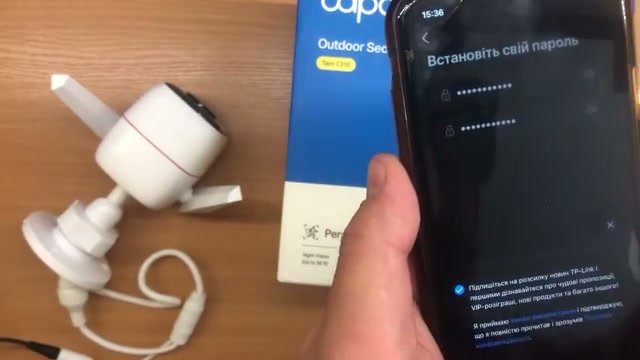
Надання дозволів додатку
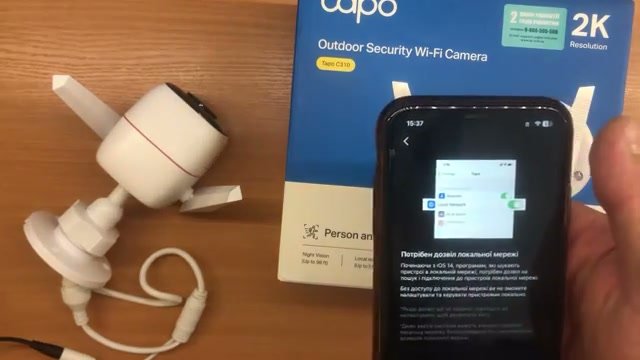
Надаємо додатку необхідні дозволи для доступу до локальної мережі. Це дозволяє смартфону швидко знайти камеру та встановити стабільне з’єднання для передачі даних.
Конфігурація загальних параметрів
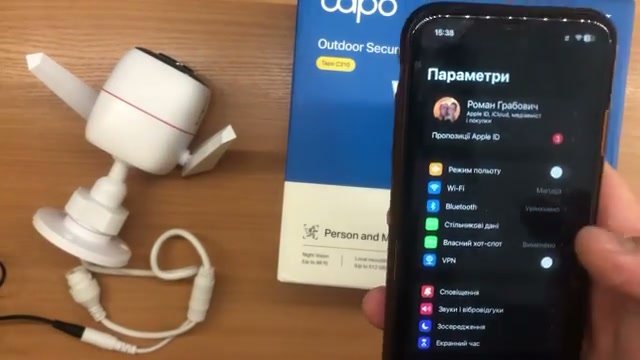
Переходимо до меню загальних налаштувань у додатку. Тут можна змінити назву пристрою, налаштувати часовий пояс та оновити прошивку. Правильна конфігурація забезпечує коректну роботу датчика руху.
Синхронізація та індикація
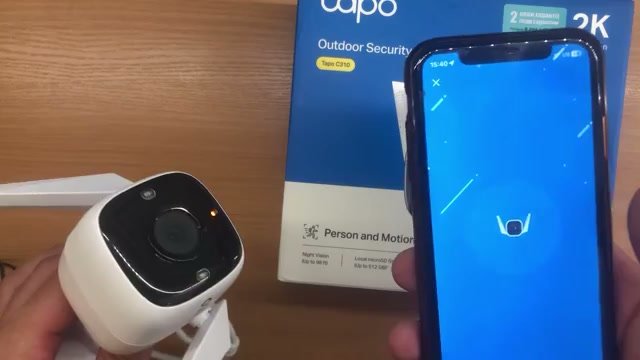
Починаємо процес сполучення. Помаранчевий індикатор на камері свідчить про готовність до налаштування. Після успішного з’єднання колір індикатора зміниться, що підтверджує готовність до роботи.
Активація хмарного сервісу
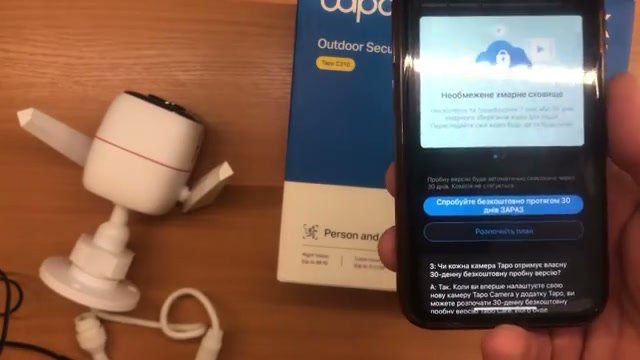
Додаток пропонує 30-денний пробний період для хмарного сховища. Це дозволяє зберігати записи без використання карти пам’яті. Оцініть доцільність підписки залежно від ваших потреб у безпеці.
Тест внутрішнього відеопотоку
Перевіряємо роботу камери в приміщенні. Відеопотік відображається без помітних затримок, картинка чітка. Тест підтверджує коректність налаштування Wi-Fi модуля.
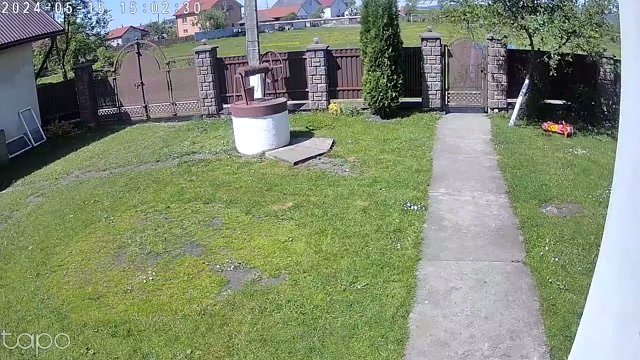
Тестування вуличного огляду
Оцінюємо якість зображення при вуличному освітленні. Камера охоплює широку ділянку території, деталізація об’єктів на відстані залишається високою. Це дозволяє ефективно контролювати вхідну зону або двір.
Підсумок та поради
Налаштування TP-LINK Tapo C310 виявилося досить простим завдяки інтуїтивному додатку. Камера демонструє стабільну роботу та чітке зображення, що робить її вдалим вибором для вуличного спостереження. Пам’ятайте про надійну фіксацію кришки слота пам’яті для захисту від вологи. Це рішення забезпечує оптимальний баланс між ціною та функціональністю для безпеки вашого дому.
📋 Часті запитання (FAQ)
Питання: Чи можна використовувати камеру без хмарної підписки?
Так, камера повноцінно працює з microSD картою для локального запису відео без необхідності оплати хмарних сервісів.
Питання: Як забезпечити стабільний Wi-Fi сигнал на вулиці?
Використовуйте дві зовнішні антени камери та переконайтеся, що між роутером і пристроєм мінімальна кількість перешкод, або встановіть Wi-Fi репітер.
Корисні посилання та товари
- IP-камера IMOU Bullet 2E 5MP — перевірити ціну
⚠️ При роботі з інструментами дотримуйтесь техніки безпеки.