Смарт-ТВ приставка X96Q на базі Android 10 привертає увагу низькою ціною, але чи здатна вона забезпечити комфортний перегляд контенту у 2026 році? У цьому огляді ми розберемо реальні можливості пристрою, перевіримо швидкість роботи системи та визначимо, чи підходить ця модель для YouTube та IPTV.
Автор відео: Роман Грабович. Дивитися на YouTube.
📋 У цій статті
- Необхідне обладнання — що знадобиться для підключення
- Технічні характеристики — параметри пристрою
- Огляд портів та роз’ємів — аналіз інтерфейсів
- Підключення живлення — перший запуск
- Підготовка пульта керування — встановлення елементів живлення
- Індикація робочого стану — перевірка живлення
- Первинне налаштування дисплея — корекція зображення
- Оновлення програмного забезпечення — запуск апдейту
- Процес системного оновлення — інсталяція ПЗ
- Завершення інсталяції системи — фіналізація оновлення
- Завантаження головного екрана — старт оболонки
- Ініціалізація Android — запуск ОС
- Тест відтворення відео — перевірка YouTube
- Навігація по меню Smartbox — робота з інтерфейсом
- Вибір мовних налаштувань — локалізація системи
- Налаштування дати та часу — синхронізація параметрів
- Фінальний висновок про роботу — підсумок тестування
- Часті питання (FAQ) — відповіді на популярні питання
Необхідне обладнання
- Смарт-ТВ приставка X96Q — перевірити ціну
- Пульт дистанційного керування
- Блок живлення
- HDMI-кабель
Технічні характеристики та компоненти
- Процесор: Allwinner H313
- Операційна система: Android 10
- Оперативна пам’ять: 2 ГБ
- Вбудована пам’ять: 16 ГБ
Покроковий огляд та тестування X96Q
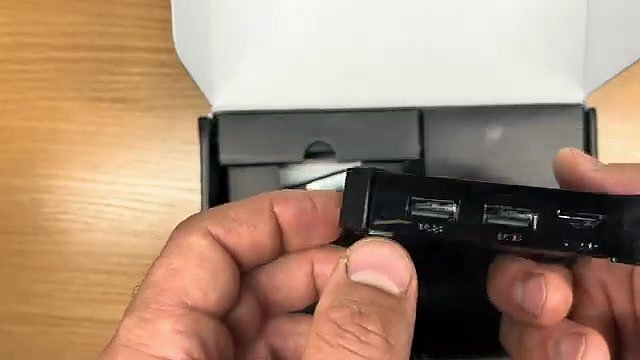
Огляд портів та роз’ємів
Аналізуємо розташування роз’ємів на бічній панелі корпусу. Пристрій оснащений стандартним набором портів для підключення периферії. Перевіряємо надійність фіксації USB-портів. Відсутність люфтів свідчить про прийнятну якість збірки бюджетного сегмента.
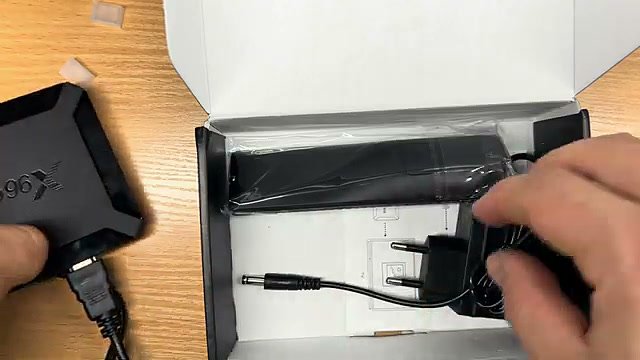
Підключення живлення
Підключаємо адаптер живлення до відповідного гнізда приставки. Важливо забезпечити щільний контакт для стабільної роботи процесора Allwinner H313. Перевіряємо довжину кабелю, яка дозволяє зручно розмістити пристрій біля телевізора.
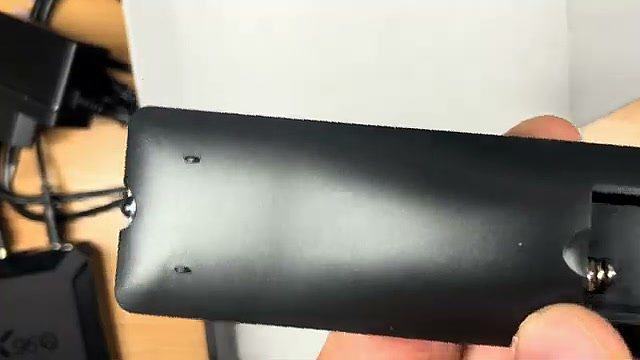
Підготовка пульта керування
Відкриваємо кришку відсіку для батарейок на пульті дистанційного керування. Встановлюємо елементи живлення згідно з полярністю. Перевіряємо надійність закриття фіксаторів кришки, щоб уникнути випадкового випадіння батарейок.
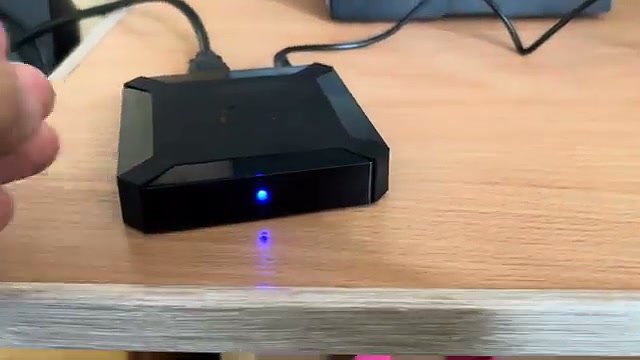
Індикація робочого стану
Після подачі живлення на передній панелі загоряється синій світлодіодний індикатор. Це свідчить про успішний старт системи. Світлодіод не надто яскравий, тому не відволікатиме під час перегляду фільмів у темряві.
Первинне налаштування дисплея
При першому запуску телевізор відображає стартове меню. Оцінюємо чіткість передачі кольорів та масштабування інтерфейсу. Система автоматично підлаштовується під роздільну здатність екрана для коректного відображення елементів.
Оновлення програмного забезпечення
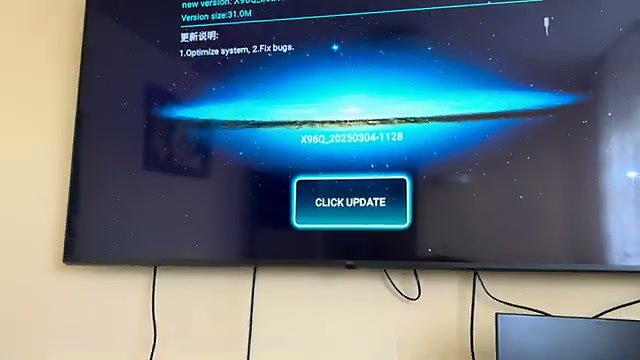
Система пропонує оновити прошивку для покращення стабільності. Натискаємо кнопку оновлення на екрані. Це критичний етап для виправлення помилок, що були присутні у заводській версії Android 10.
Процес системного оновлення
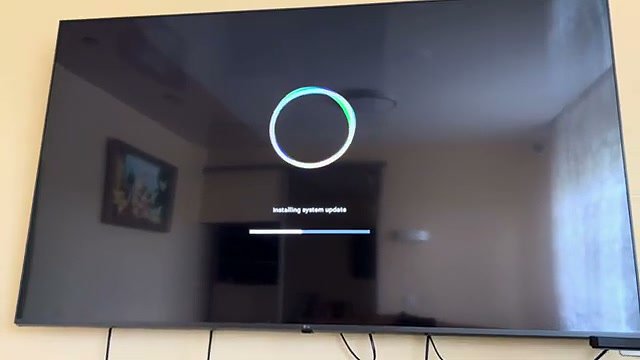
Розпочинається завантаження та встановлення пакетів оновлень. Спостерігаємо за прогрес-баром, щоб переконатися, що процес не переривається. Важливо не вимикати живлення в цей момент, щоб уникнути пошкодження прошивки.
Завершення інсталяції системи
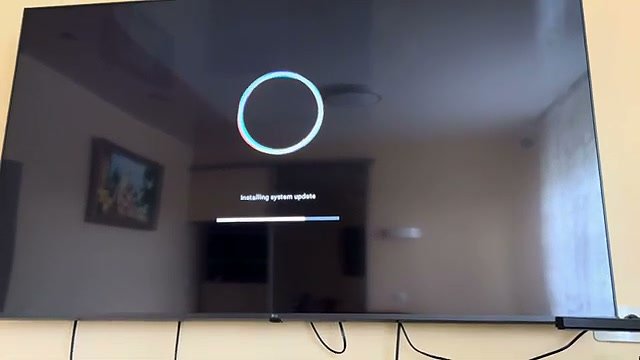
Продовжуємо очікувати завершення інсталяції. Система виконує перевірку цілісності файлів. Швидкість оновлення залежить від стабільності інтернет-з’єднання, тому краще використовувати дротове підключення.
Завантаження головного екрана
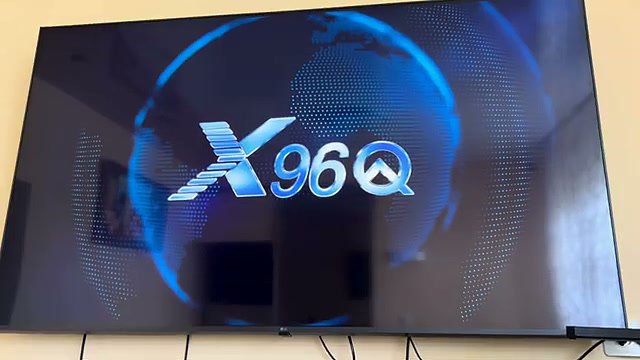
Після перезавантаження з’являється логотип X96Q на фоні синьої планети. Це підтверджує успішну інсталяцію оновленої версії ОС. Система завантажується досить швидко для пристрою з 2 ГБ оперативної пам’яті.
Ініціалізація Android
З’являється напис Android, що вказує на фінальну стадію ініціалізації середовища. Система готує робочий стіл та фонові служби. Процес займає кілька секунд, після чого відкривається доступ до програм.
Тест відтворення відео
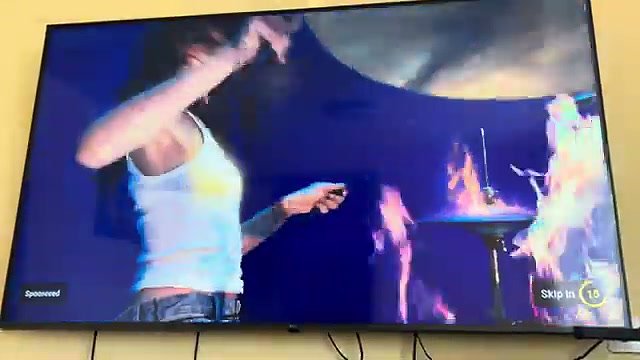
Запускаємо тестовий відеоролик для перевірки якості відтворення. Відео програється плавно, без помітних затримок чи артефактів. Процесор Allwinner H313 справляється з декодуванням контенту у стандартній якості.
Навігація по меню Smartbox
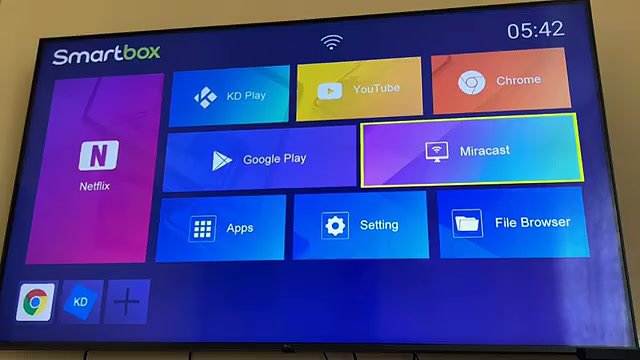
Переходимо до головного меню Smartbox. Вибираємо розділ Miracast для тестування бездротової трансляції. Інтерфейс реагує на команди пульта з невеликою затримкою, що є типовим для бюджетних приставок.
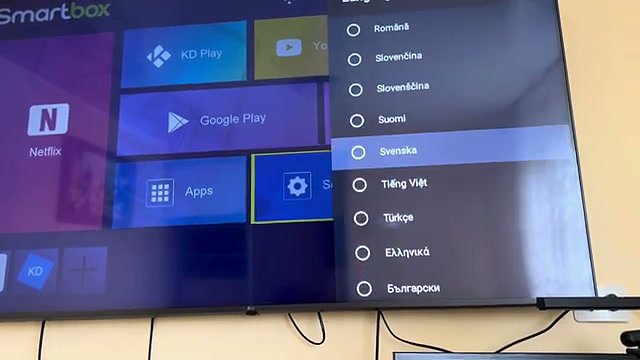
Вибір мовних налаштувань
Відкриваємо меню налаштувань для зміни мови інтерфейсу. Вибираємо потрібну локалізацію зі списку. Це дозволяє зробити користування приставкою комфортнішим для українського користувача.
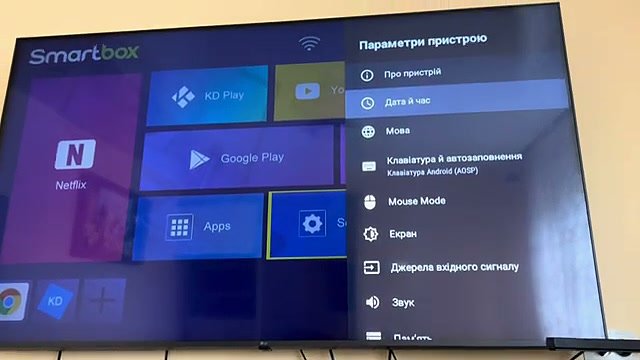
Налаштування дати та часу
Переходимо до розділу налаштування дати та часу. Встановлюємо правильний часовий пояс для коректної роботи сервісів та програм. Рекомендується використовувати автоматичну синхронізацію через мережу.
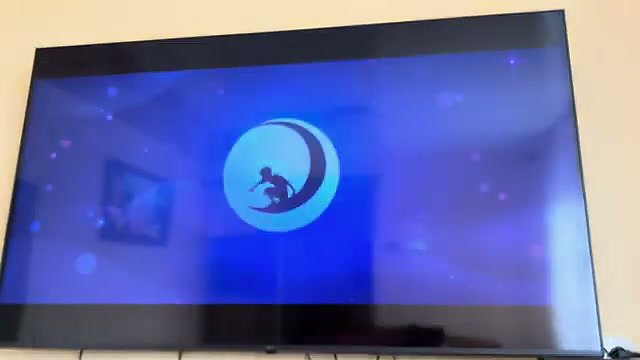
Фінальний висновок про роботу
Оцінюємо загальну стабільність роботи приставки. Пристрій підходить для базових завдань, проте не варто очікувати високої продуктивності в іграх. Для перегляду YouTube та IPTV це цілком прийнятний бюджетний варіант.
Підсумок та поради
Смарт-ТВ приставка X96Q — це бюджетне рішення для базового мультимедіа. Вона забезпечує стабільний перегляд відео та роботу з основними додатками. Якщо ви шукаєте недорогий спосіб перетворити звичайний телевізор на Smart TV, X96Q виправдовує свою ціну, попри обмежену продуктивність.
📋 Часті запитання (FAQ)
Питання: Чи підходить X96Q для перегляду 4K відео?
Приставка орієнтована на базові завдання. Хоча процесор підтримує певні формати, для стабільного 4K-контенту краще обирати потужніші моделі.
Питання: Чи варто купувати X96Q у 2026 році?
Так, якщо ваш бюджет обмежений і вам потрібен пристрій лише для YouTube, IPTV та простих стрімінгових сервісів.